Importere kontoutskrift fra Eika-bank
Sist oppdatert 20.02.2026
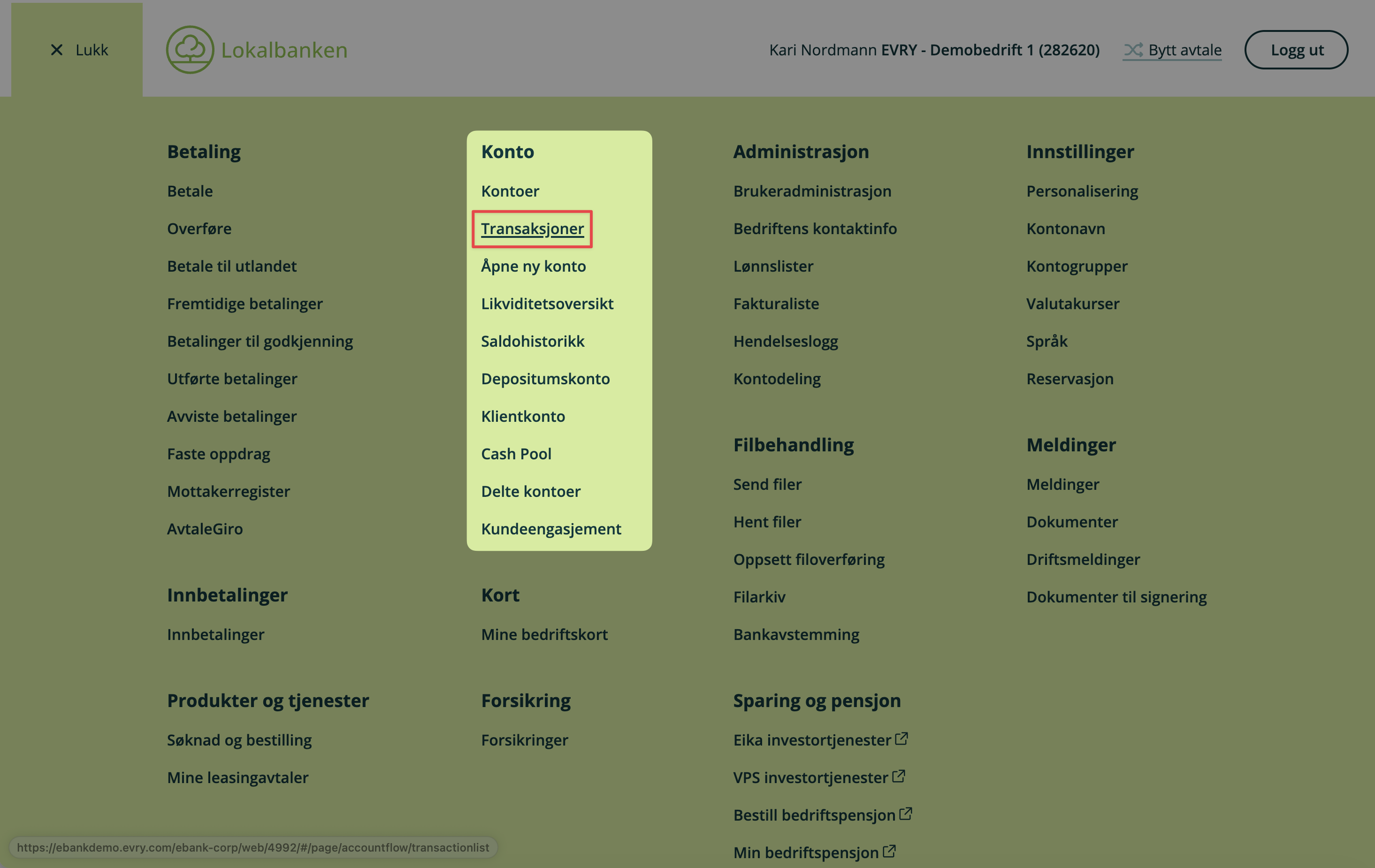
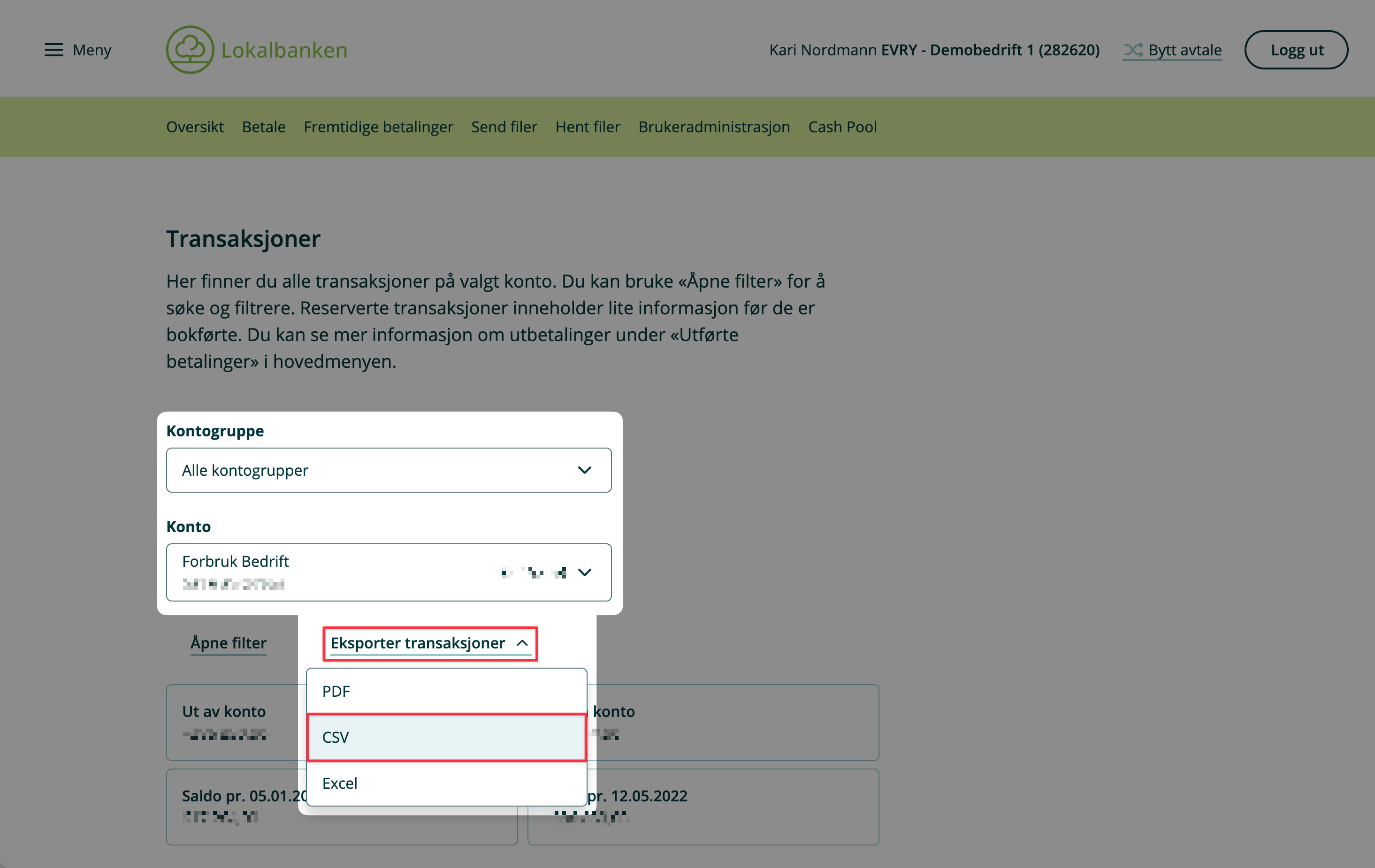
Slik henter du kontoutskrift fra nettbanken
1. Logg deg inn i nettbanken til bedriften din.
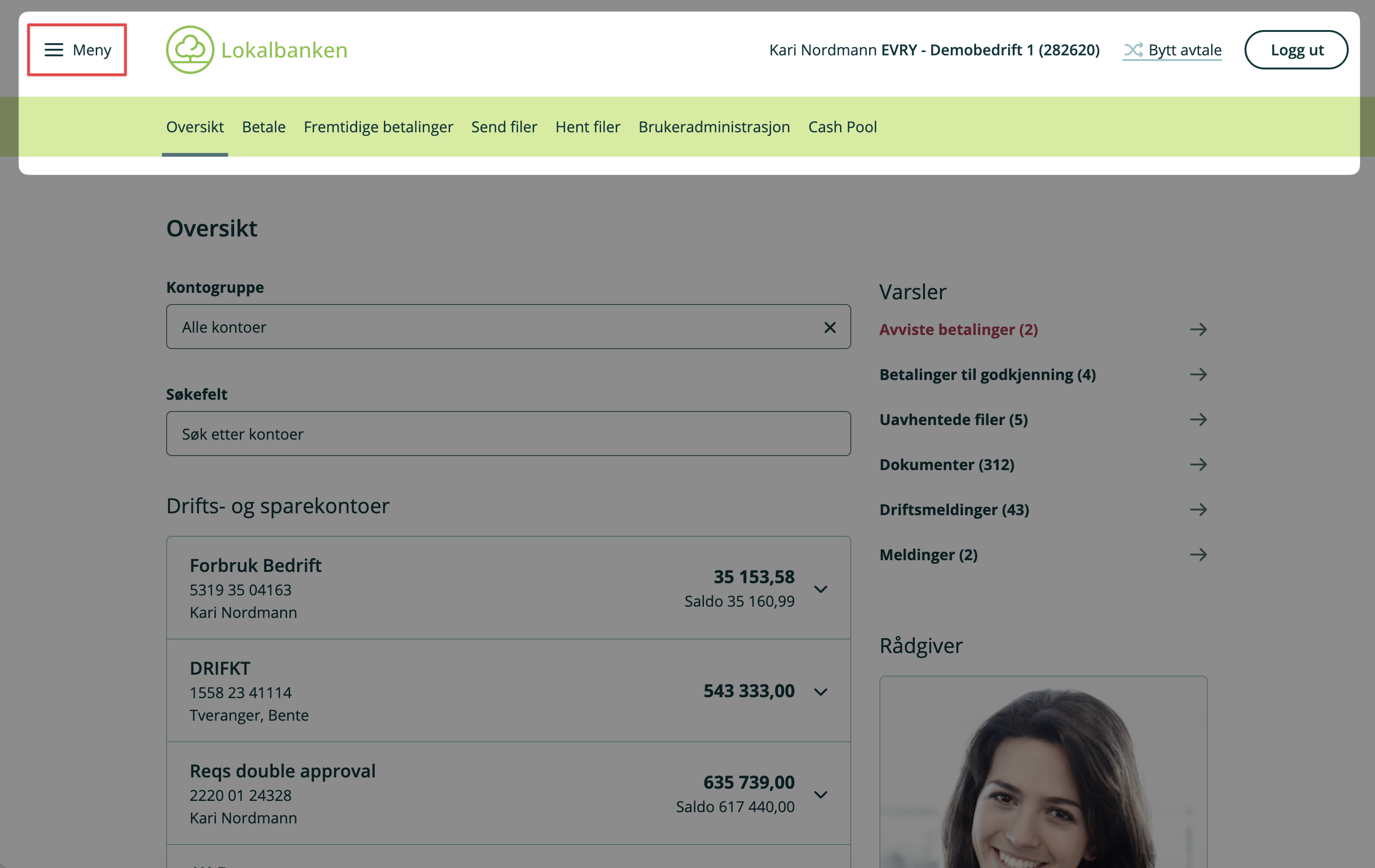
2. Klikk på på ☰ Meny øverst til venstre.


Slik importerer du kontoutskriften
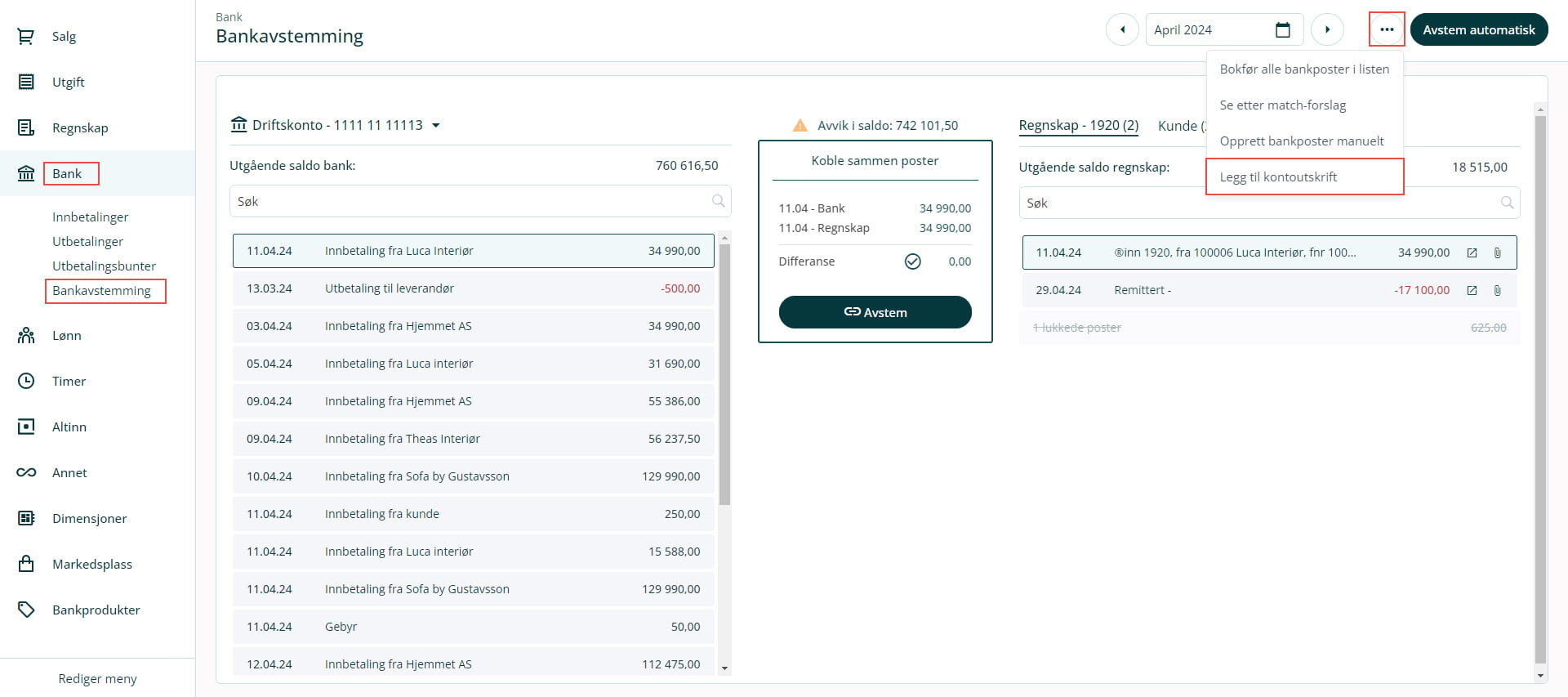
1. Gå til Bank i venstremenyen og velg Bankavstemming i Eika Regnskap.
2. Klikk på Avstem konto på den kontoen du ønsker å laste opp kontoutskrift til.
3. Klikk på de tre kulepunktene (⋯) og velg Legg til kontoutskrift.

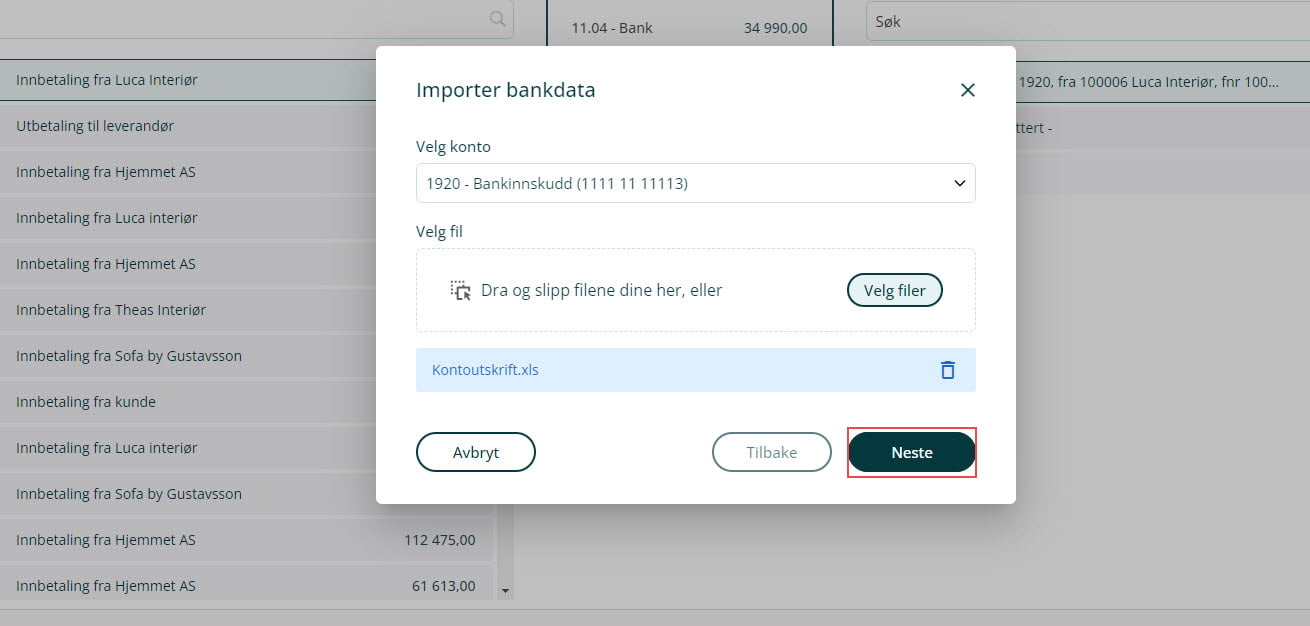
4. Last opp CSV-filen og klikk på filnavnet. Da kan du klikke på Neste.


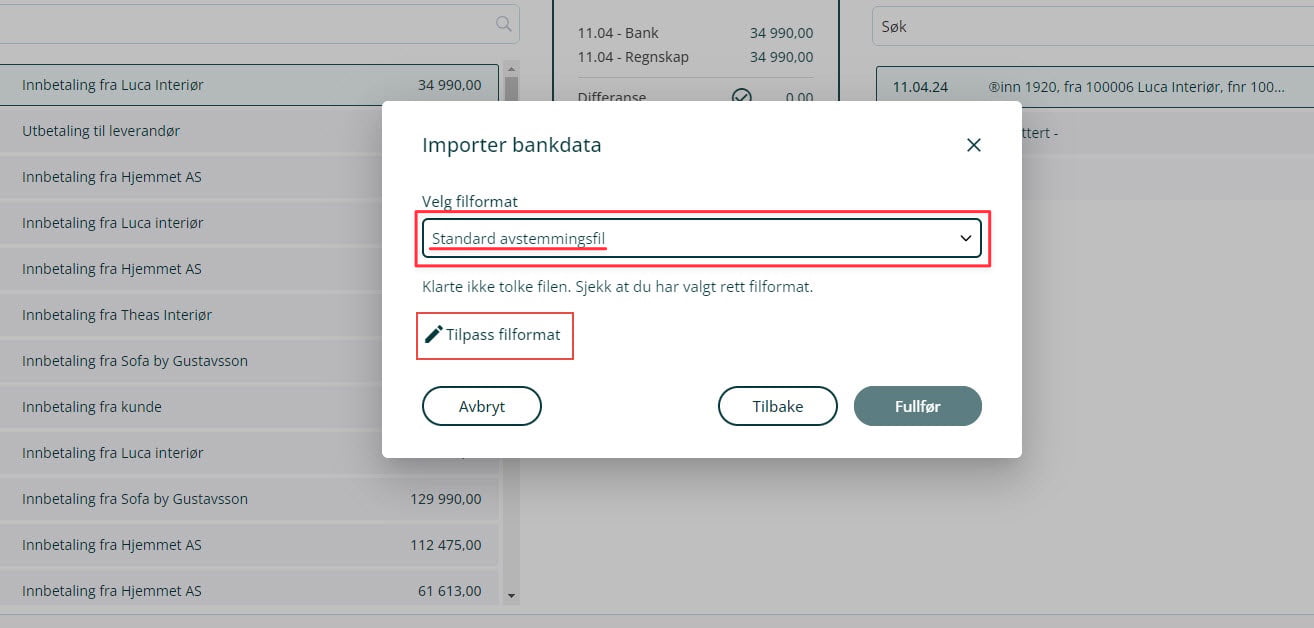
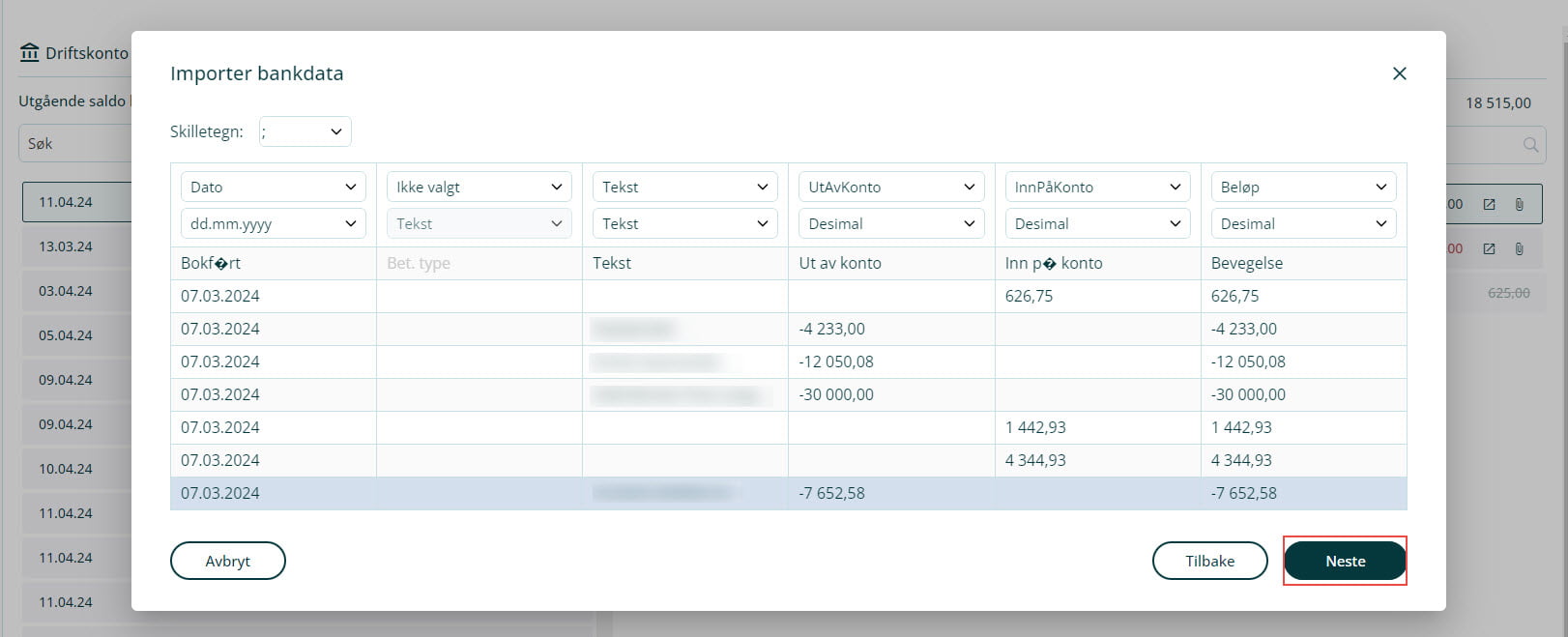
6. Når du skal tilpasse filformatet, må du minimum legge inn dato og beløp. Det kan også være lurt å ta med Tekst eller Beskrivelse. Det gjør det enklere å identifisere og koble sammen transaksjonene etter import.
Når du får flere datoer å velge mellom, bør du alltid velge Bokført dato. Det er denne datoen banken bruker for å bestemme hvilken måned en transaksjon hører til i kontoutskriften – og hvilket år den skal registreres på, for eksempel i årsoppgaven. Bokført dato kan noen ganger avvike fra bruksdatoen du ser på en korttransaksjon.
Hvordan filene er bygget opp, varierer litt fra bank til bank. Noen legger alle transaksjoner i én kolonne, mens andre deler beløpene opp i inn og ut.
- Velg Beløp hvis alt ligger i samme kolonne.
- Velg InnPåKonto og UtAvKonto hvis beløpene er delt.
Dersom systemet ikke klarer å finne riktig kolonne, klikk på Neste eller Tilbake og velg deretter på nytt Tilpass filformat for å åpne flere redigeringsfelt.
Klikk Neste når du er ferdig med å tilpasse filen.

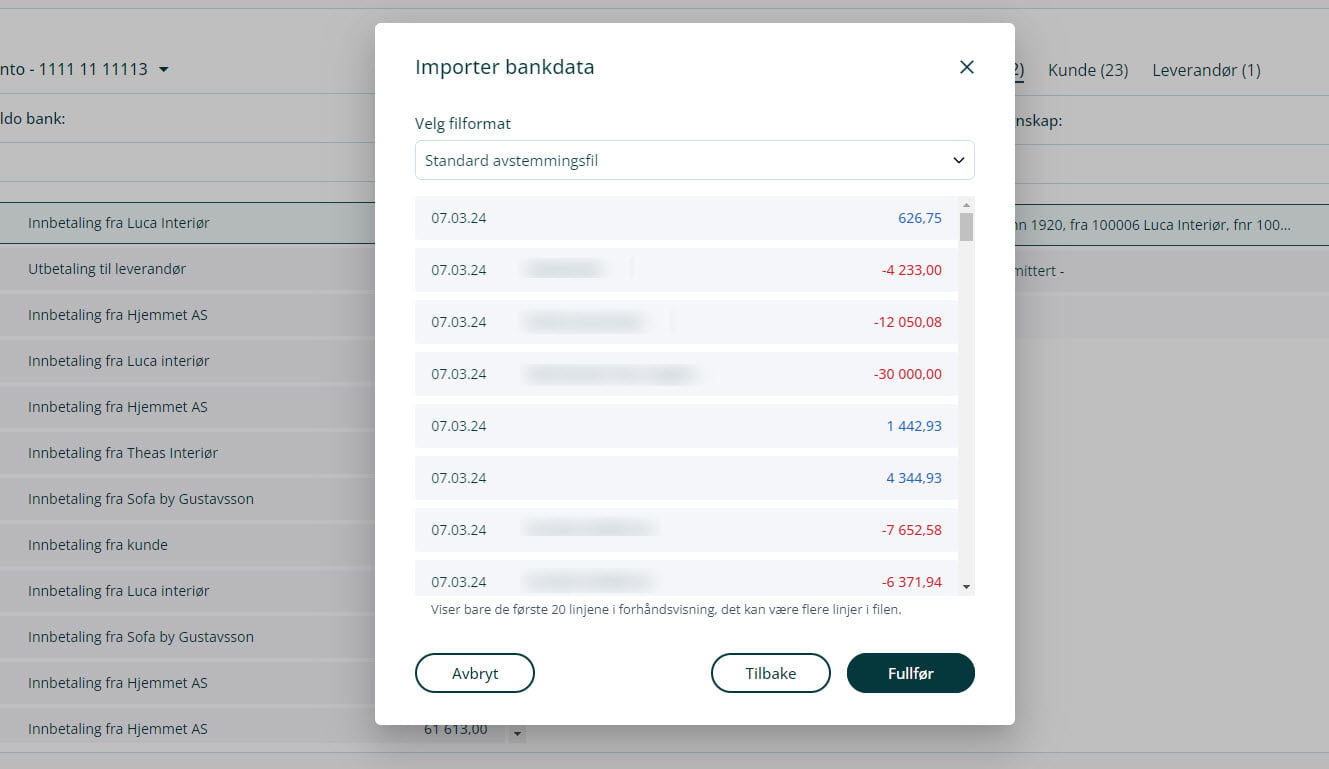
7. Du får nå opp en forhåndsvisning av transaksjonene. Hvis alt ser riktig ut kan du importere filen og klikke på Fullfør.
Kontoutskriften er nå importert, og banktransaksjonene vil vises på banksiden i avstemmingsbildet for den aktuelle kontoen.

Slik sletter du en importert kontoutskrift
Hvis du vil slette poster – for eksempel fordi de har blitt importert dobbelt – kan du gjøre det på denne måten:
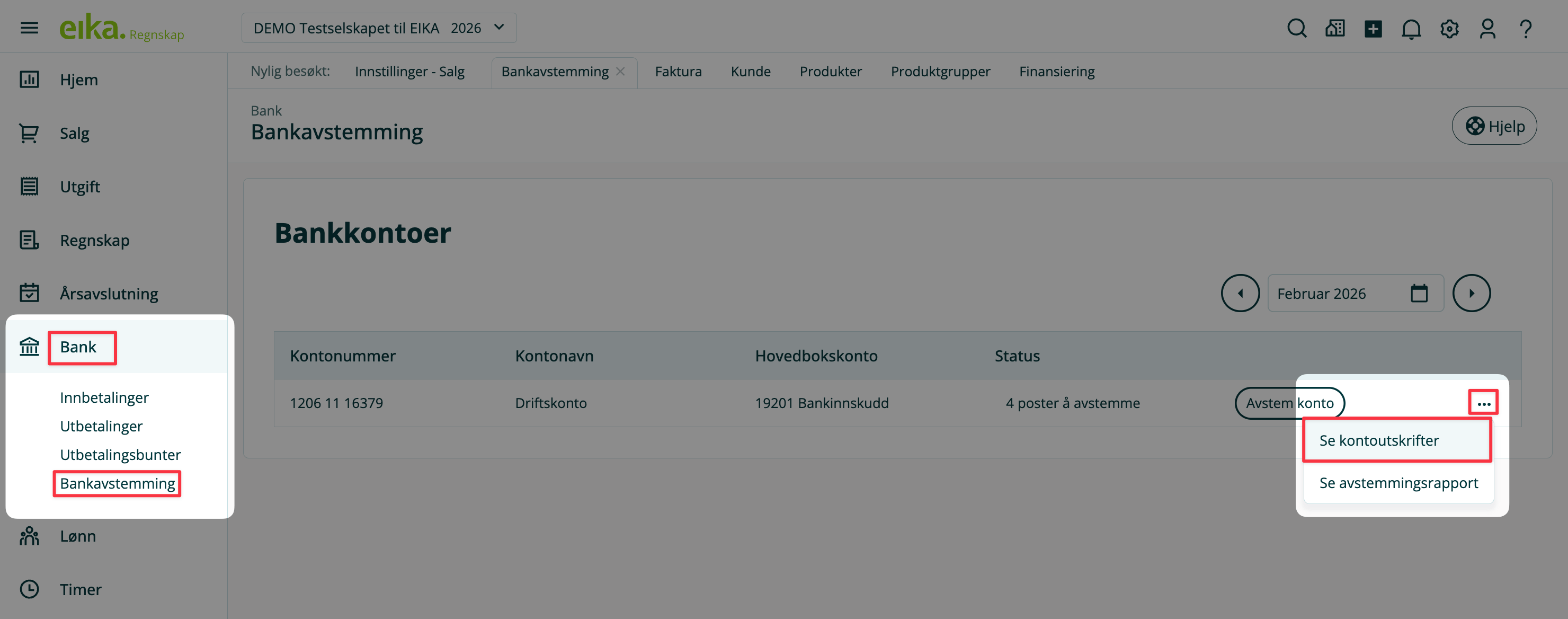
1. Gå til Bank i venstremenyen og velg Bankavstemming.
3. Klikk på de tre kule punktene (⋯) ved den aktuelle kontoen.
3. Klikk Se kontoutskrifter.

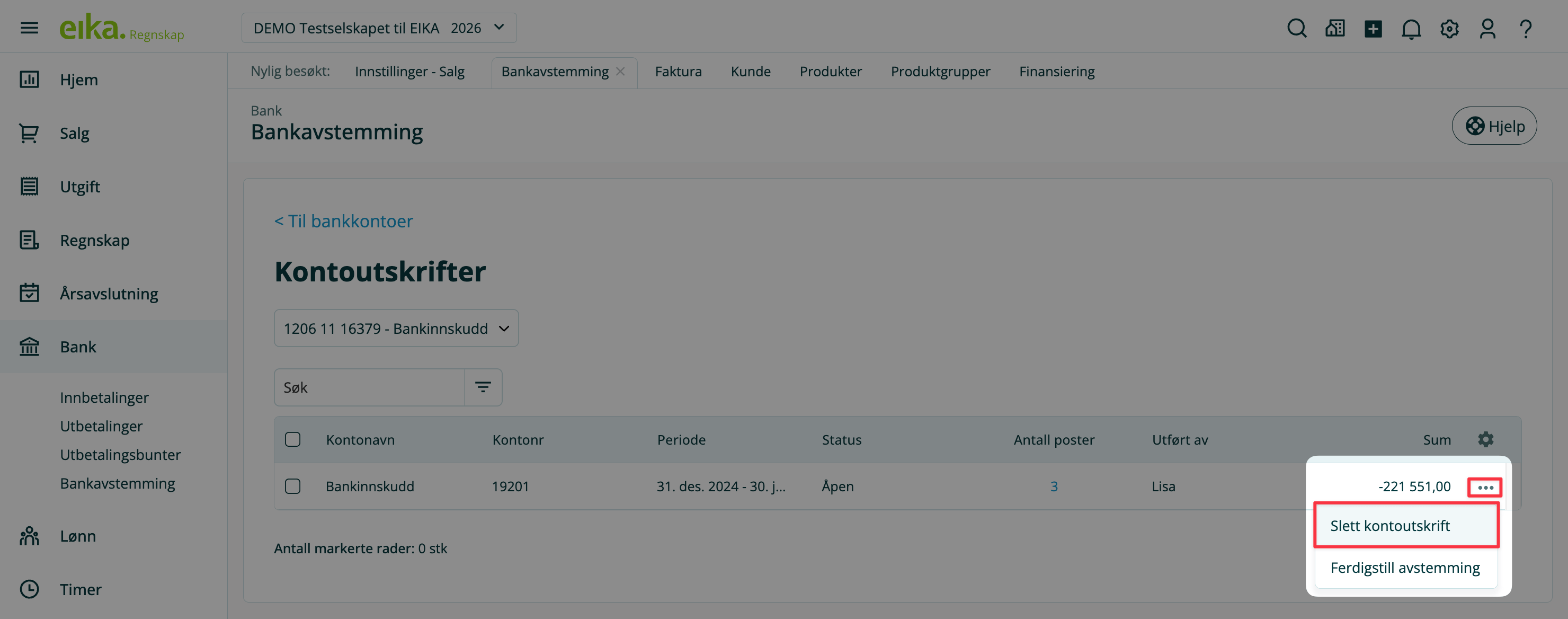
3. Klikk på de tre kulepunktene (⋯) ved posten du vil fjerne.
5. Klikk Slett kontoutskrift.