
Blankettoppsett – slik setter du opp standardblankett med logo
Sist oppdatert 27.06.2025

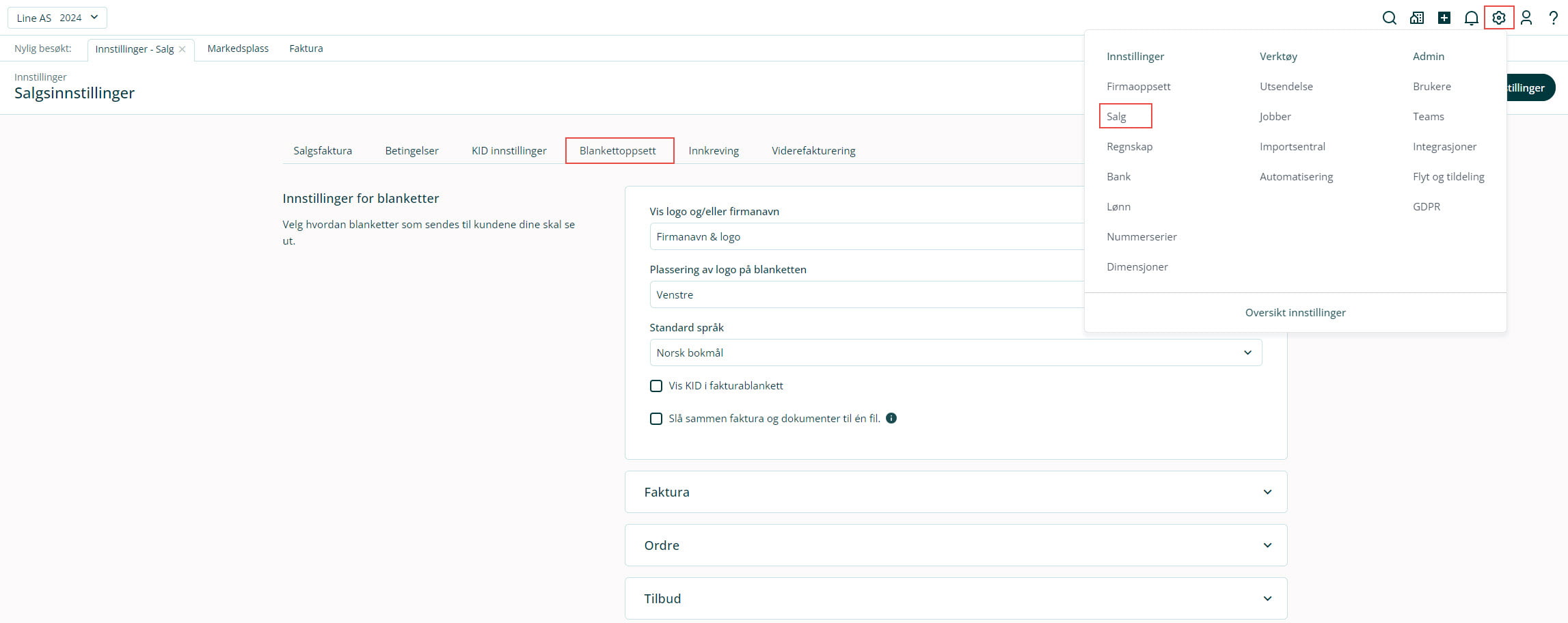
2. Velg om blanketter som sendes ut skal vise logo og/eller firmanavn og velg plassering av logo på blanketten. Sett standard språk. Merk at produktnavn og tekst vil ikke bli oversatt automatisk, og du må derfor lagre produkter med engelske navn dersom det er ønskelig at produktene skal stå på engelsk i fakturaen.
3. Sett hake ved Vis KID i fakturablankett dersom du ønsker at systemet skal inkludere KID-nummer på blanketten. Sett hake ved Slå sammen faktura og dokumenter til én fil dersom du ønsker dette.
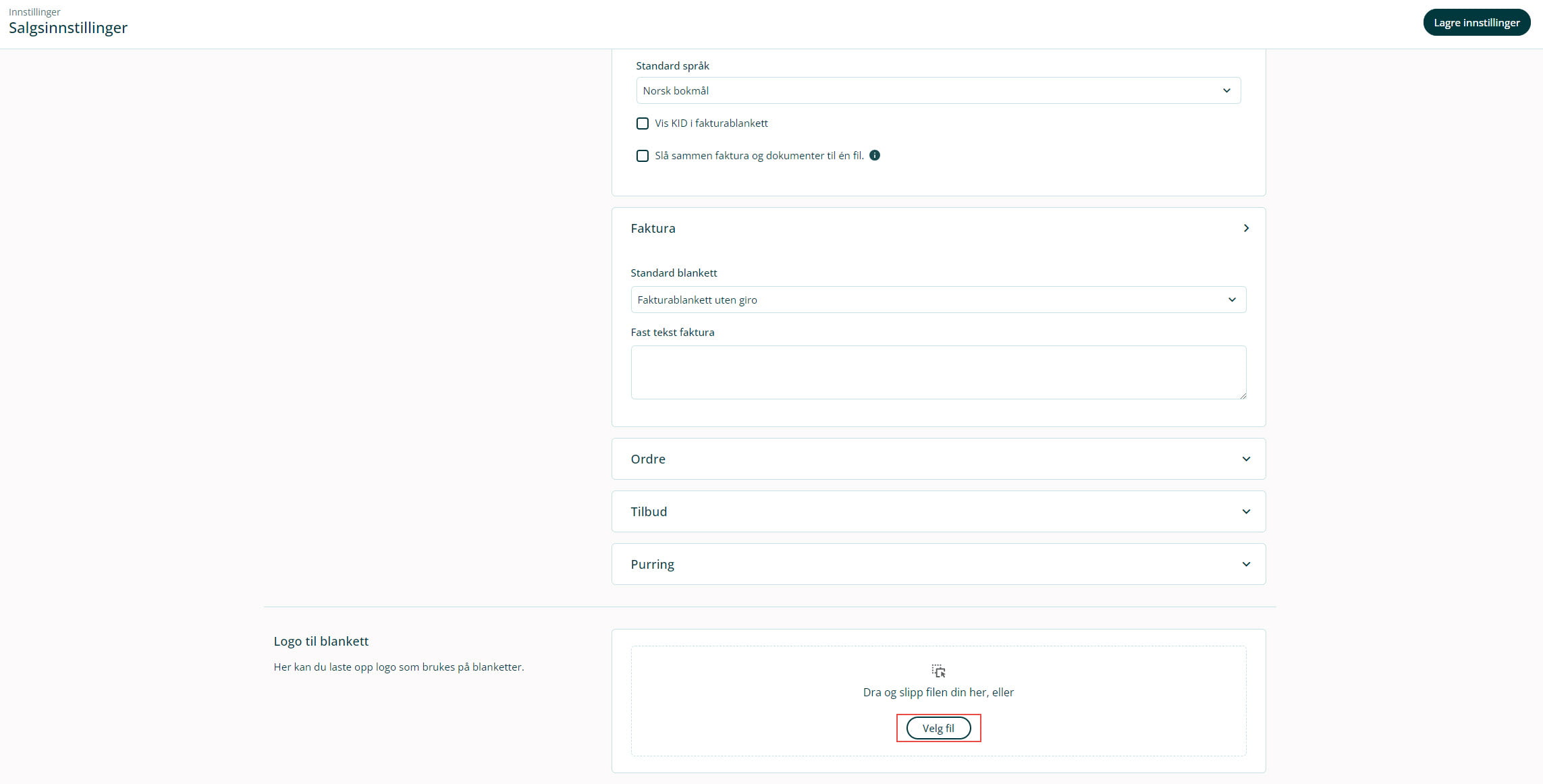
4. Klikk på nedtrekkslisten på aktuell blankett (Faktura, Ordre, Tilbud eller Purring) og velg aktuell standard blankett. Legg inn hvilken fast tekst som skal vises på blanketten.

Slik får du logoen til å se bra ut på fakturaen
Logoplassen på fakturaen er et horisontalt rektangel. Systemet fyller alltid hele plassen og viser hele logoen – så høyden på logofilen bestemmer ofte hvor stor logoen blir.
For best resultat:
- Bruk en horisontal versjon av logoen – det passer best til formatet
- Bruk en fil med transparent eller hvit bakgrunn
- Sørg for at logoen går kant i kant i filen – uten luft rundt. Systemet legger til luft automatisk, så har du ekstra luft i filen i tillegg, blir logoen unødvendig liten